音声が不自然に聞こえる
長い文、句読点の多用、硬い書き言葉は、話し方をぎこちなく感じさせることがあります。台本を声に出して読み、内容が詰まった行を短い話し言葉のまとまりに分けてください。
回避策:会話調の表現を使い、意図的にシーンを区切ります。
HeyGen AIは、書かれた台本をアバター、音声、シーン、キャプション付きの見栄えのよい動画に変換します。このガイドでは、エディターで迷わずにHeyGen AIを使う方法を説明します。
大規模な制作に取りかかる前に、短い社内向け動画や教育動画から始めましょう。
HeyGen AIを使う最も簡単な方法は、動画エディターを開く前にいくつかのことを決めておくことです。明確な視聴者、焦点を絞ったメッセージ、準備済みの台本があれば、後での修正を減らせます。
誰が動画を見るべきか、視聴後に何を理解または実行してほしいかを書き出します。視聴者を1つ、成果を1つに絞ることで、動画の内容が明確になります。
短い段落、話し言葉、明確なシーン区切りを使います。初めての動画では、空いている時間をすべて埋めるのではなく、およそ60–90 secondsを目安にしましょう。
アバターのプレゼンター、ナレーション、補助ビジュアル、キャプション、翻訳版が動画に必要かどうかを決めます。これにより、不要な編集を防げます。
これらの要件はシンプルですが、HeyGen AIのワークフローを大幅にスムーズにします。このチェックリストは技術的な障壁ではなく、簡単な制作概要として活用してください。
これらの入力内容が準備できたら、動画作成ワークフローを開き、開始テンプレートまたは空のプロジェクトを選択して、台本をシーンエディターに貼り付けます。何かを生成する前に、自動的なシーン分割を確認してください。HeyGen AIは有用な初期構成を作成できますが、最初の構成は完成した編集ではなく下書きです。
初めて動画を作成する際の問題の多くは、入力内容、テンポ、または期待値のずれが原因です。プロジェクトを最初から作り直す前に、次の対処法を確認してください。
長い文、句読点の多用、硬い書き言葉は、話し方をぎこちなく感じさせることがあります。台本を声に出して読み、内容が詰まった行を短い話し言葉のまとまりに分けてください。
回避策:会話調の表現を使い、意図的にシーンを区切ります。
名前、略語、専門用語は、チーム内での発音とは異なる形で解釈される場合があります。
回避策:まず短いシーンを1つテストし、必要に応じて難しい用語を発音どおりにつづります。
自動レイアウトでは、視聴者が無理なく受け取れる量を超えるテキスト、メディア、または視覚的な動きが含まれることがあります。
回避策:各シーンに1つのアイデアだけを持たせ、話している内容を支えない要素はすべて削除します。
技術的には完成した動画でも、フォント、色、画像、プレゼンターの選択が組織に合っていないと、ありきたりな印象になることがあります。
回避策:一連の動画を制作する前に、再利用可能なテンプレートを作成します。
形式は、単純なプレゼンター動画から、より幅広い制作ワークフローへと進化してきました。その流れを知ることで、今役立つ機能と、後回しにできる機能を判断しやすくなります。
初期のAI動画ワークフローは、書かれたメッセージをプレゼンター主導の下書きに変換することが中心でした。
編集者は次第にスクリプトをシーンに分け、タイミング、レイアウト、補助メディアを個別に調整できるようにしました。
チームはアバター動画を、オンボーディング、告知、イネーブルメント、顧客教育に活用できる、繰り返し使えるテンプレートとして扱い始めました。
多言語の音声および吹き替えワークフローにより、最初から複数の視聴者に向けた1つの中核メッセージを計画しやすくなります。
より良い結果を得るには、早い段階でラフ版を作成し、画面上で確認する前にスクリプトを完璧にしようとするのではなく、明確さを重視して編集しましょう。重要な情報はフレームのセーフセンターに配置し、字幕はプレゼンターに重ならない位置に置き、シーン全体で一貫した視覚的リズムを保ちます。シリーズを作成する場合は、成功した動画の構成をテンプレートとして保存し、メッセージ固有の部分だけを変更しましょう。
効果的なレビューは、すべてのシーンを複雑にすることではありません。視聴者とメッセージの間にある障害を取り除くことが目的です。
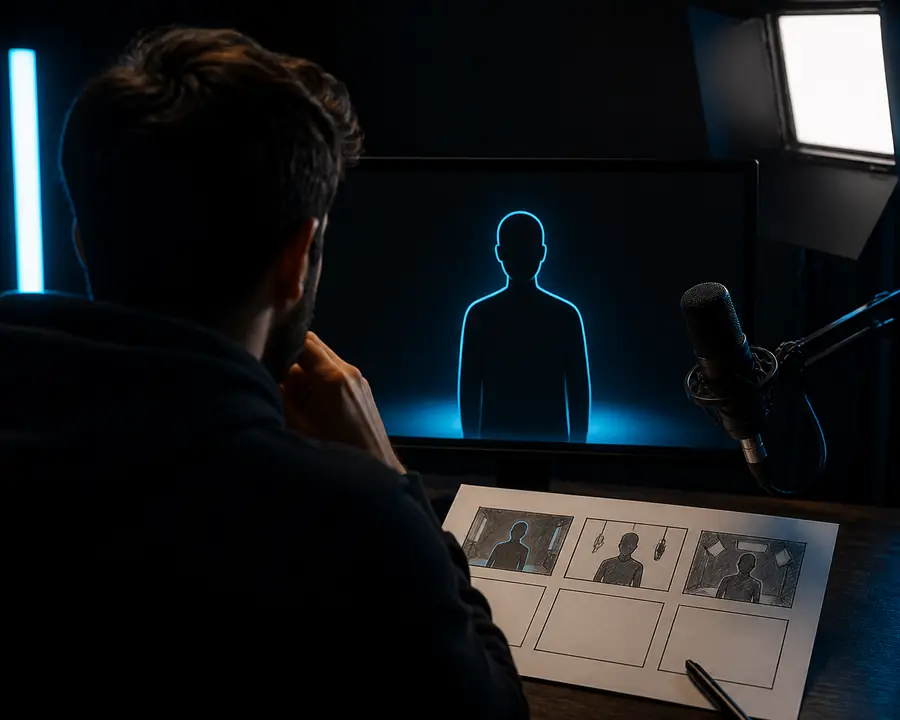
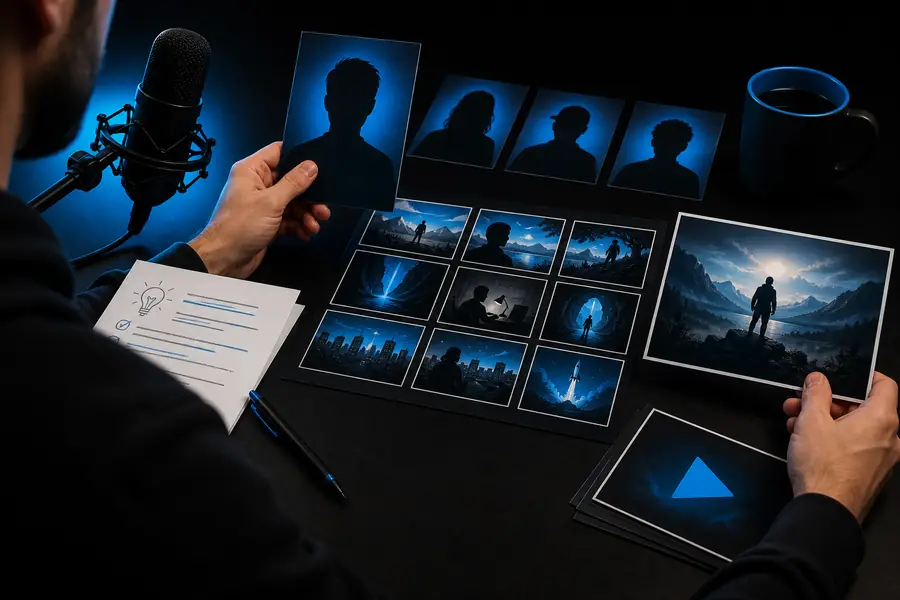
最も大きな改善は通常、話す内容を短くし、シーンごとに視覚的な焦点を1つに絞り、通常の再生速度でタイミングを確認することで得られます。
ここでは、HeyGen AIを使って動画を作成する準備ができた人からよく寄せられる、実践的な質問に回答します。
スクリプトを用意し、アバターまたはビジュアル形式を選択して、音声と言語を設定します。生成されたシーンを確認して編集し、完成した動画を書き出します。
いいえ。ワークフローは、スクリプト、シーン、選択可能なレイアウトを中心に設計されています。編集経験があればテンポや視覚的な判断に役立ちますが、最初の下書きを作成するために必須ではありません。
最初の試作は短く、理想的には60~90秒程度にしましょう。これなら、大規模な修正作業を発生させずに、音声、アバター、レイアウト、テンポをテストするのに十分な素材を用意できます。
はい、多言語制作はHeyGen AIを利用する一般的な理由の一つです。直訳しただけですぐ公開できると考えず、翻訳後の表現、発音、タイミング、画面上のテキストを確認しましょう。
完成した下書きを学習のループとして活用しましょう。変更が必要だったシーンを記録し、スクリプトテンプレートを更新して、より明確なブリーフでプロセスを繰り返します。プラットフォームのより広義な定義については、 HeyGen AIとはをご覧ください。特定のオーディエンス向けのワークフローについては、 マーケター向けHeyGen.
今すぐ動画を作成 →